
Cấu hình Email Hóa đơn điện tử Viettel như thế nào để có thể gửi hóa đơn điện tử qua email đến khách hàng?
Hóa đơn điện tử Viettel (Sinvoice) được cung cấp bởi Tập Đoàn Công Nghiệp – Viễn Thông Quân Đội. Hóa đơn điện tử Viettel không thiết lập sẵn tính năng gửi hóa đơn điện tử thông qua Email cho người mua. Vì vậy, Bạn cần thực hiện cấu hình 1 tài khoản email (có thể là Email tên miền công ty, Gmail, Yahoo Mail …) vào hệ thống hóa đơn, khi đó bạn mới có thể sử dụng chức năng gửi Email hóa đơn điện tử đến khách hàng.
Dịch Vụ SME sẽ hướng dẫn bạn cấu hình Gmail vào hệ thống Hóa đơn điện tử Viettel.
Hướng dẫn cấu hình email Hóa đơn điện tử Viettel
Bước 1: Đăng nhập vào tài khoản Gmail của bạn.
- Bạn nên đăng nhập Gmail vào trình duyệt riêng, để tránh cấu hình nhầm qua tài khoản gmail khác (áp dụng khi trình duyệt của bạn lưu nhiều tài khoản gmail).
Bước 2: Tạo mật khẩu ứng dụng tài khoản Gmail.
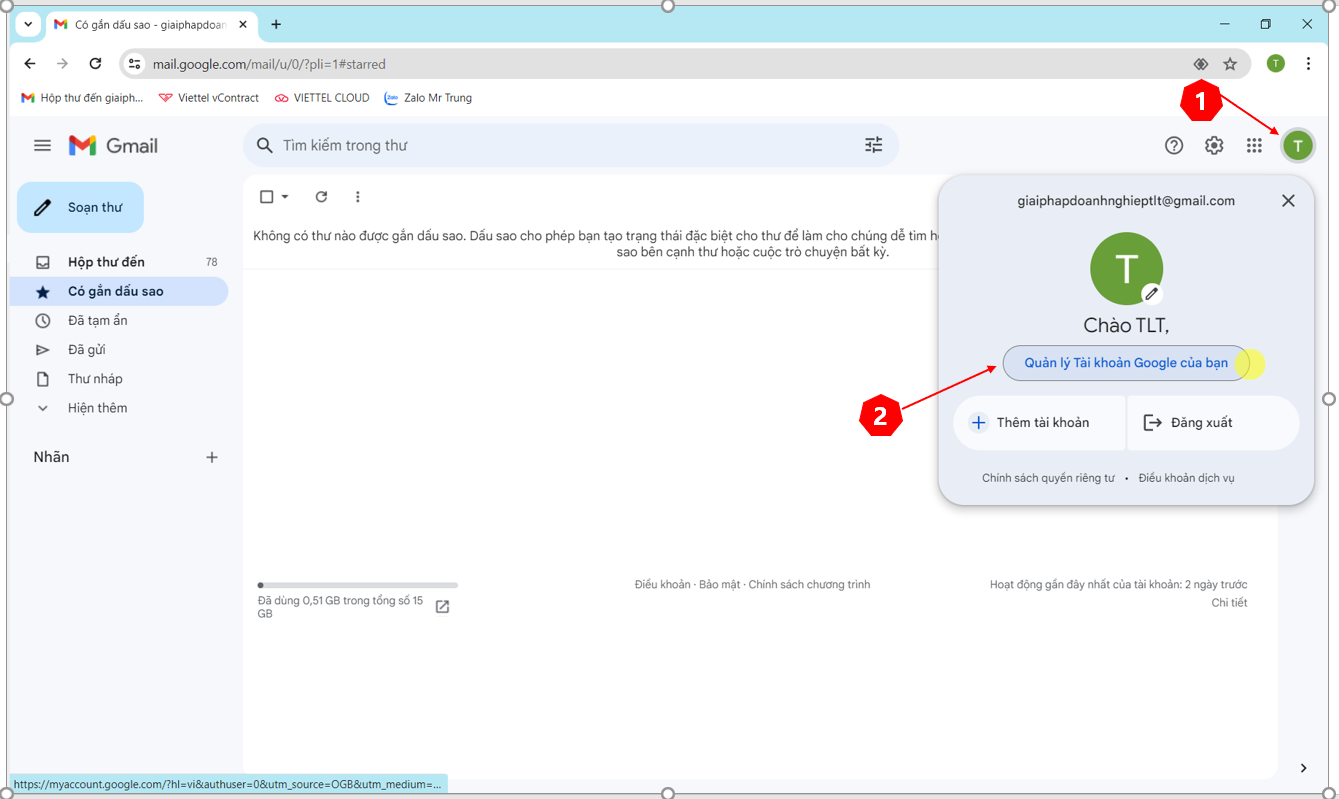
- Bạn Click vào tài khoản Gmail trên cùng bên phải, sau đó Chọn “Quản lý tài khoản Google của bạn”
- Tại đây bạn chọn “Bảo mật” Và tìm kiếm đến phần xác minh 2 bước. Để thực hiện được cấu hình Email thì điều kiện bắt buộc là bật xác minh 2 bước. Nếu Xác minh 2 bước của đã tắt (Thì bạn thao tác theo hướng dẫn dưới đây để bật).
- Nếu Tài khoản của bạn đã Bật xác minh 2 bước, thì bạn sẽ tích vào dòng Xác minh 2 bước và thực hiện tạo mật khẩu ứng dụng để cấu hình (Bạn có thể kéo xuống bên dưới để xem hướng dẫn tiếp theo).
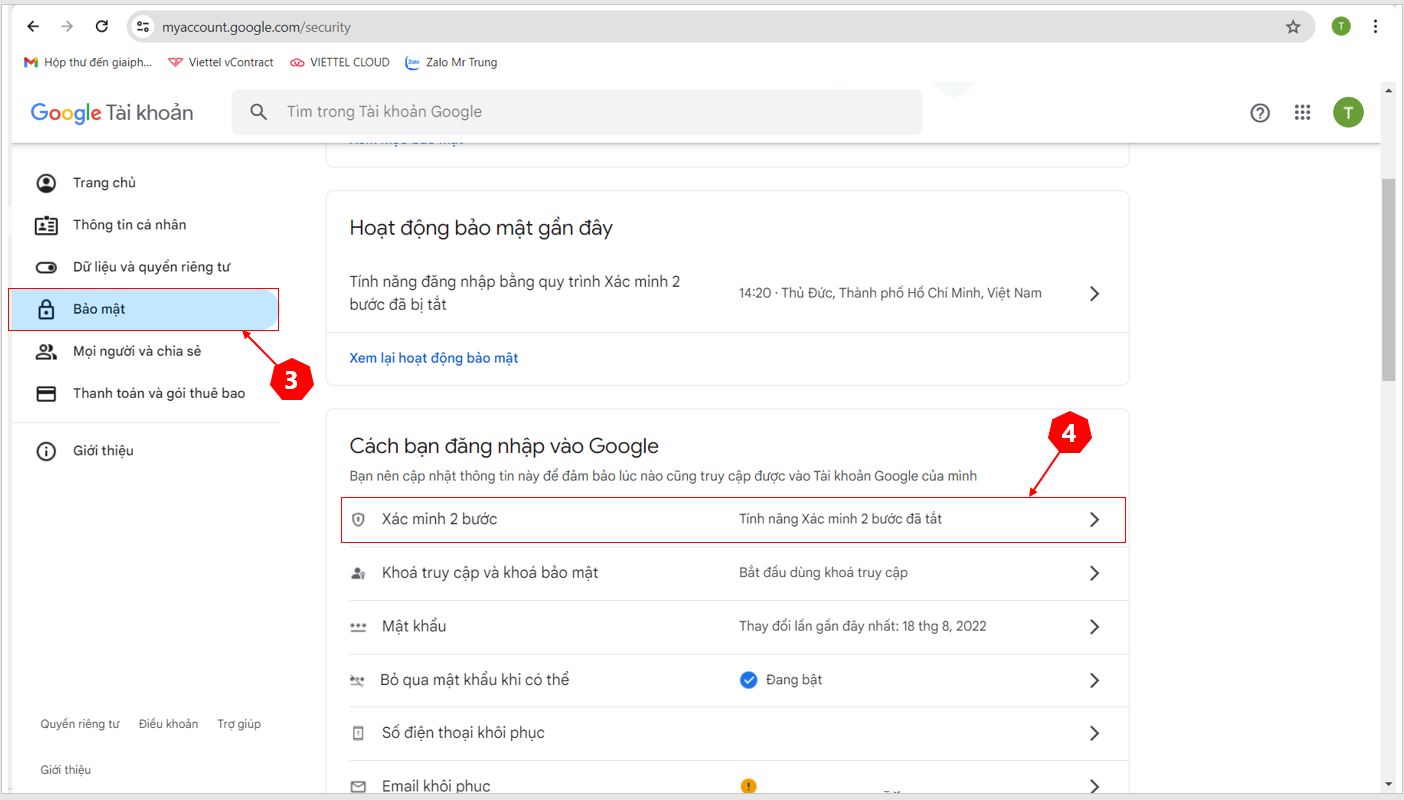
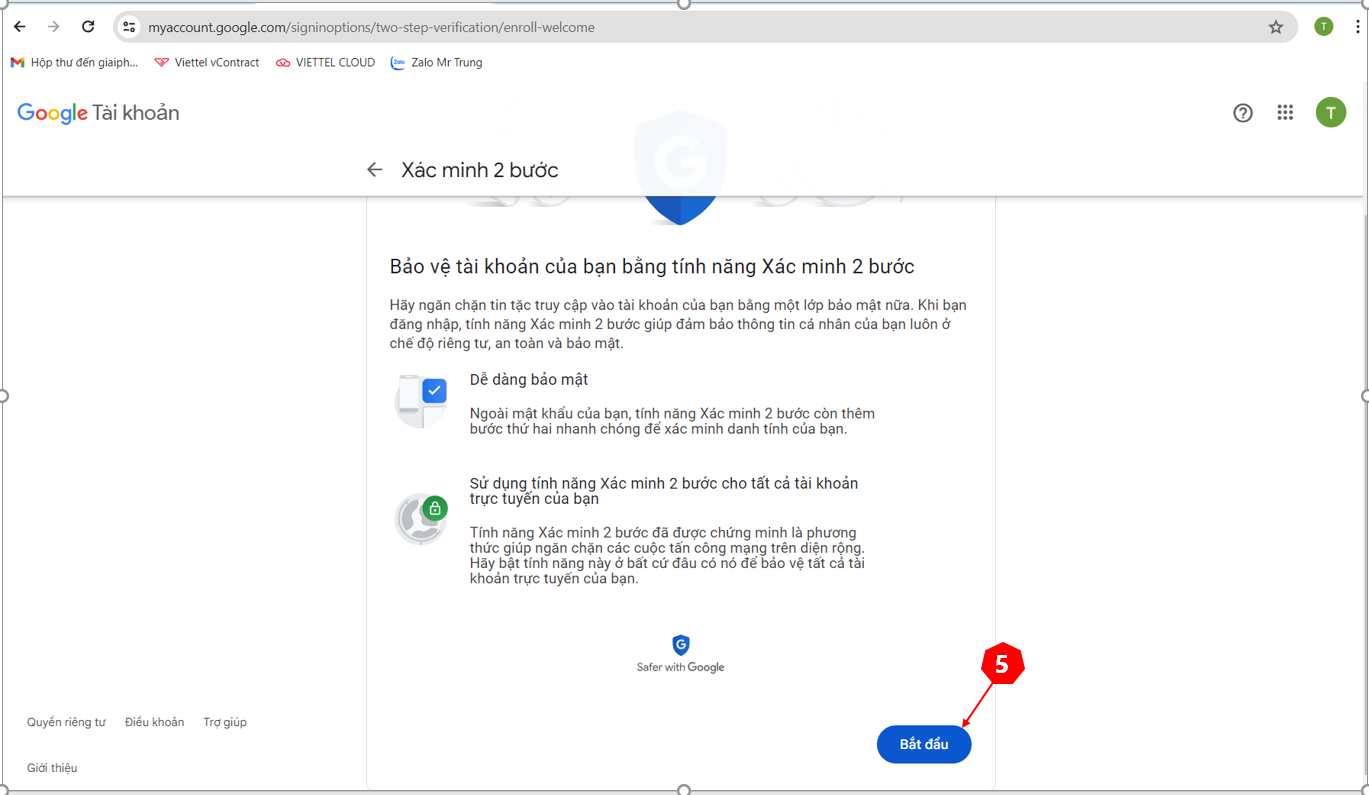
- Tích vào dòng “Tính năng xác minh 2 bước đã tắt” và ấn “Bắt đầu”.
- Tại đây bạn có thể chọn xác minh qua thiết bị điện thoại, hoặc qua mã OTP thông qua tin nhắn Google gửi.
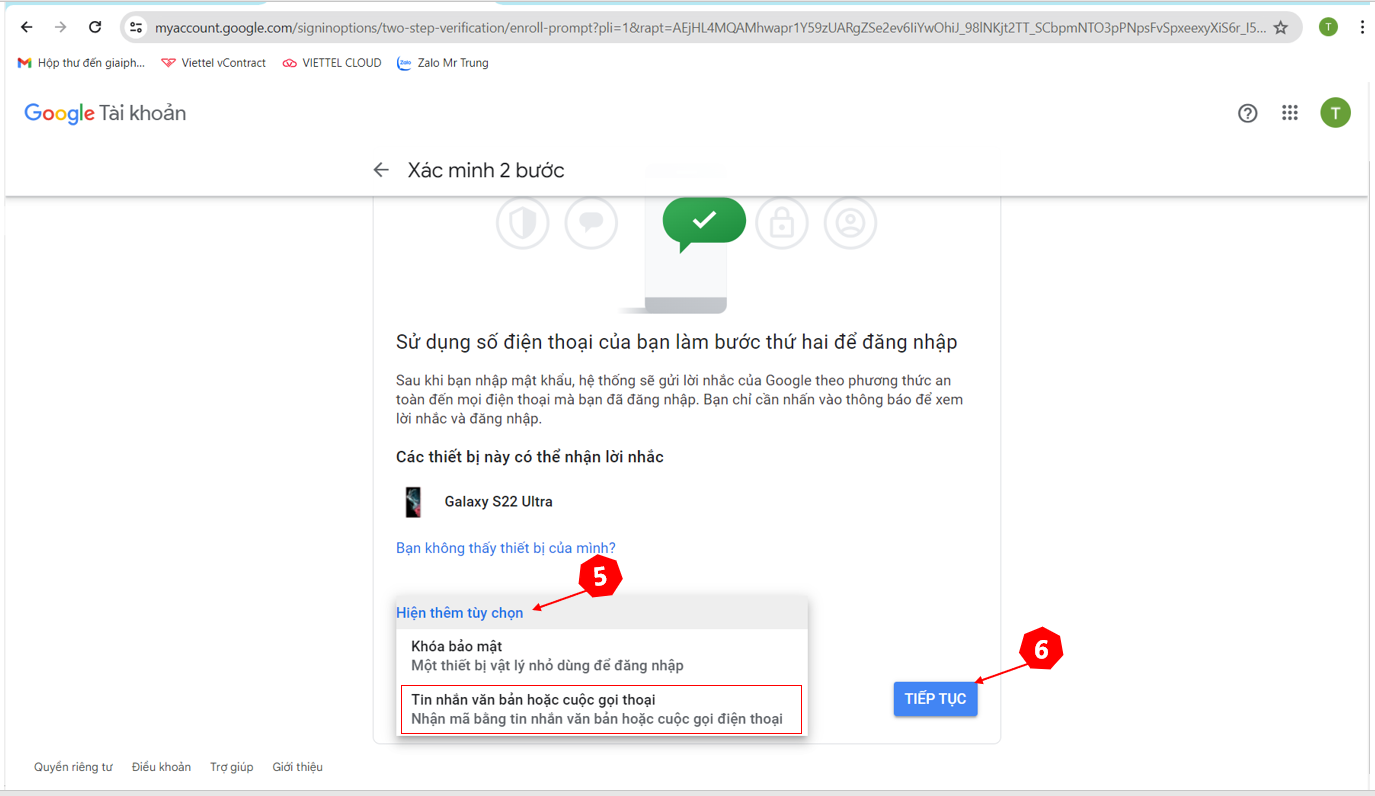
- Nhập số điện thoại để nhận mã OTP để xác minh tài khoản.
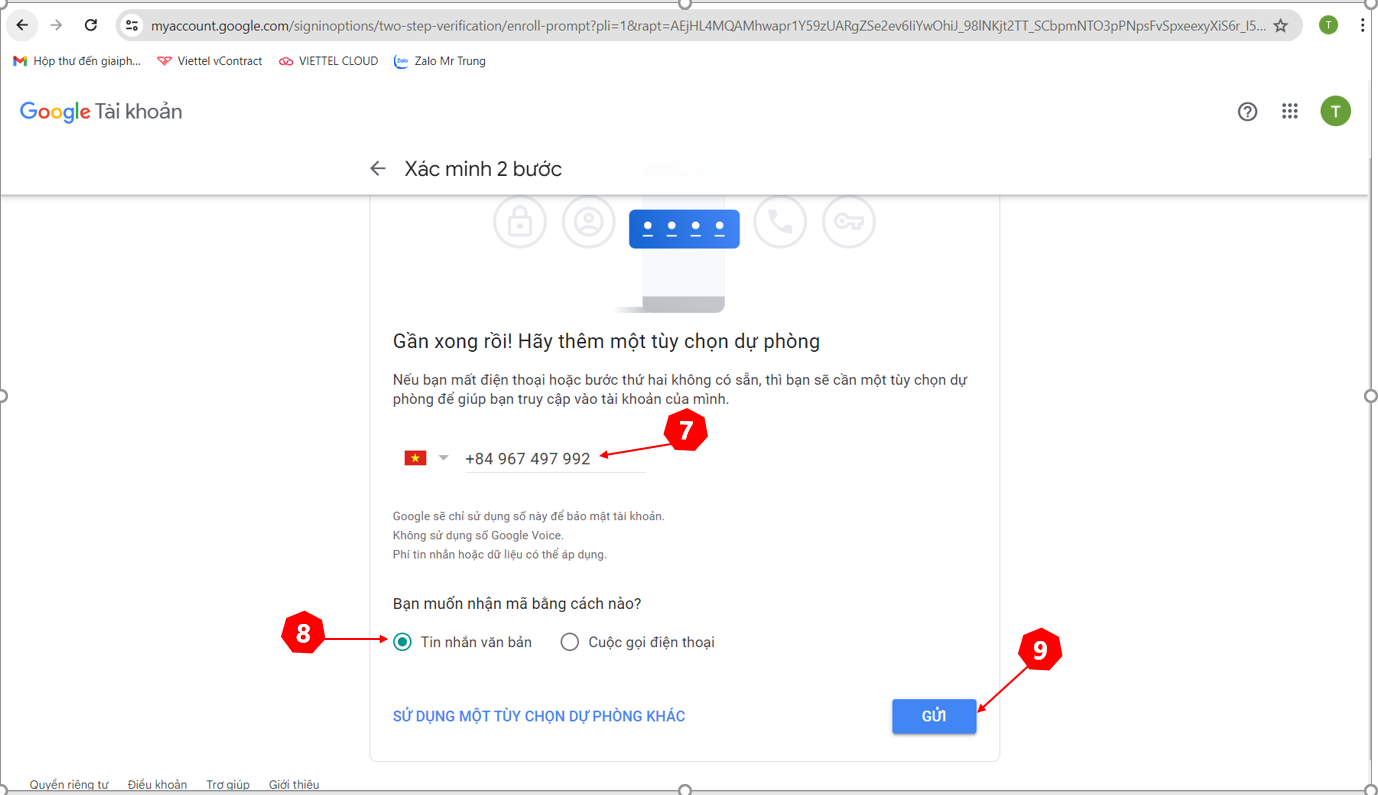
- Nhập mã OTP và ấn tiếp theo để Bật xác minh 2 bước.
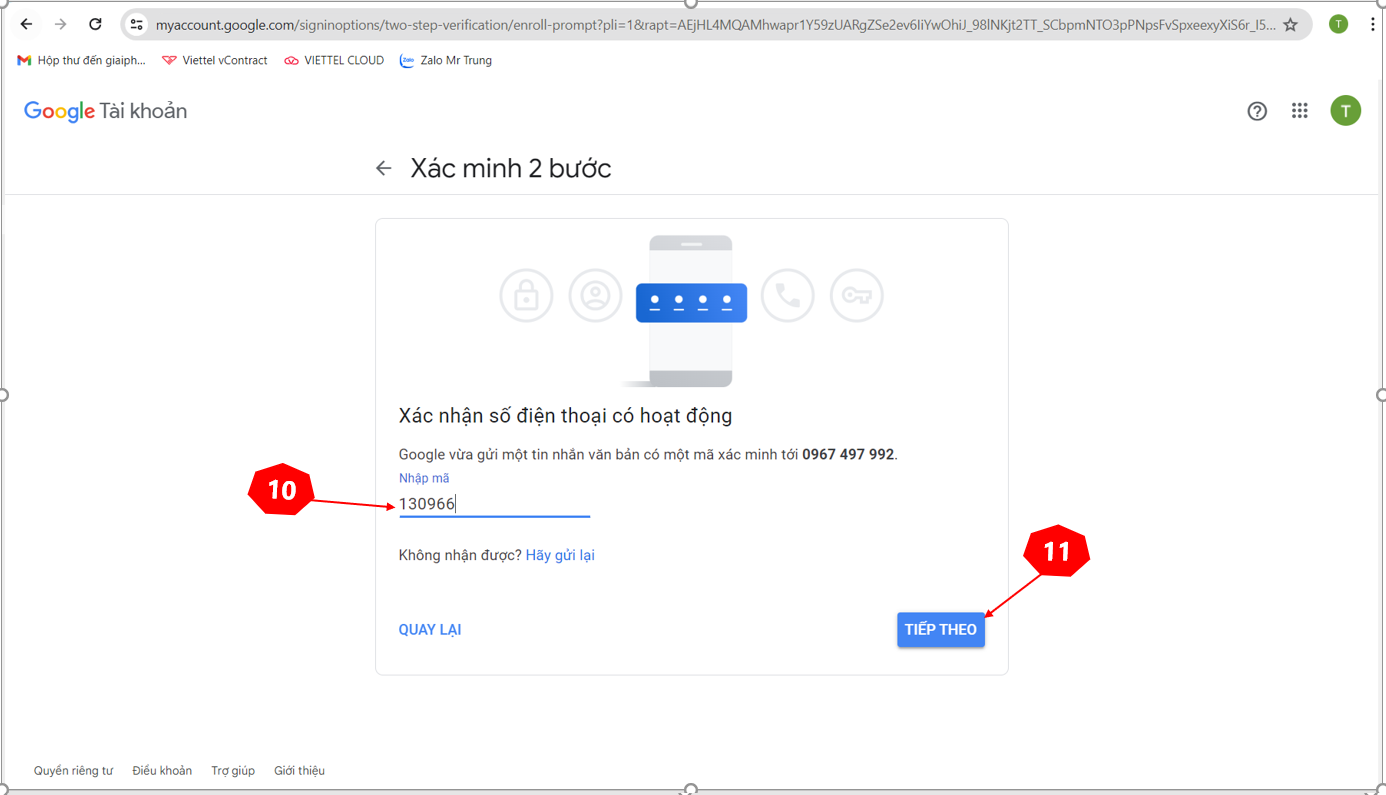
- Ân Bật để Hoàn tất quá trình Bật xác minh 2 bước.
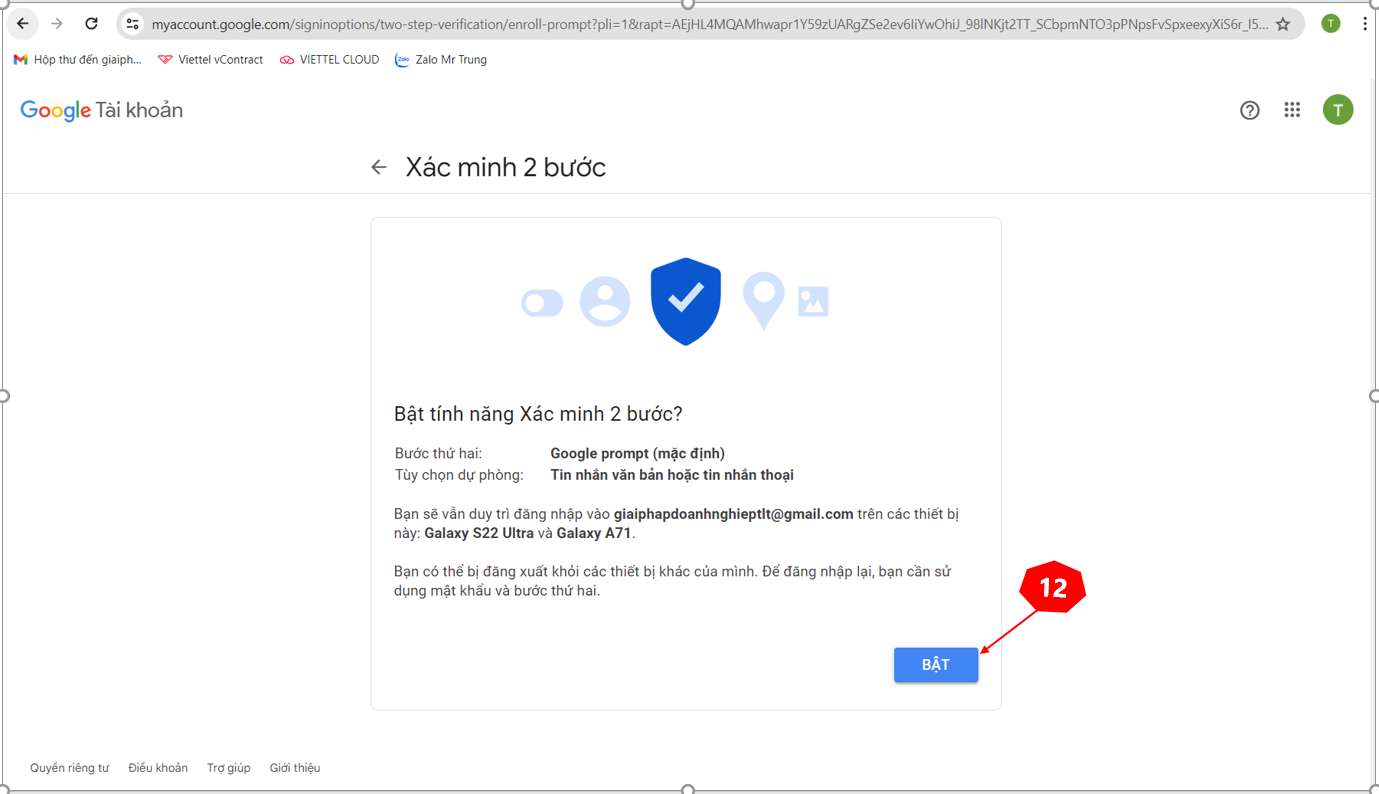
- Hoàn tất quá trình bật xác minh 2 Bước.
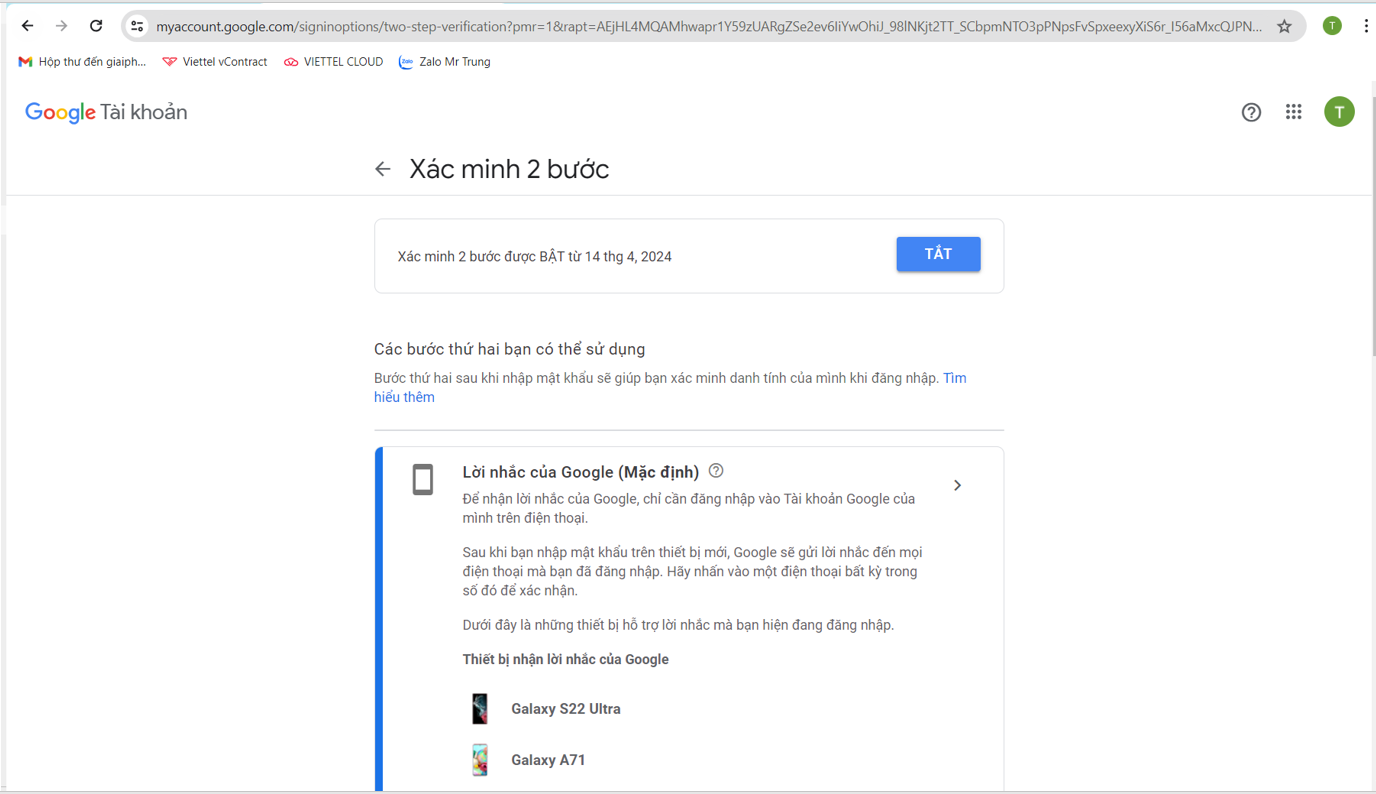
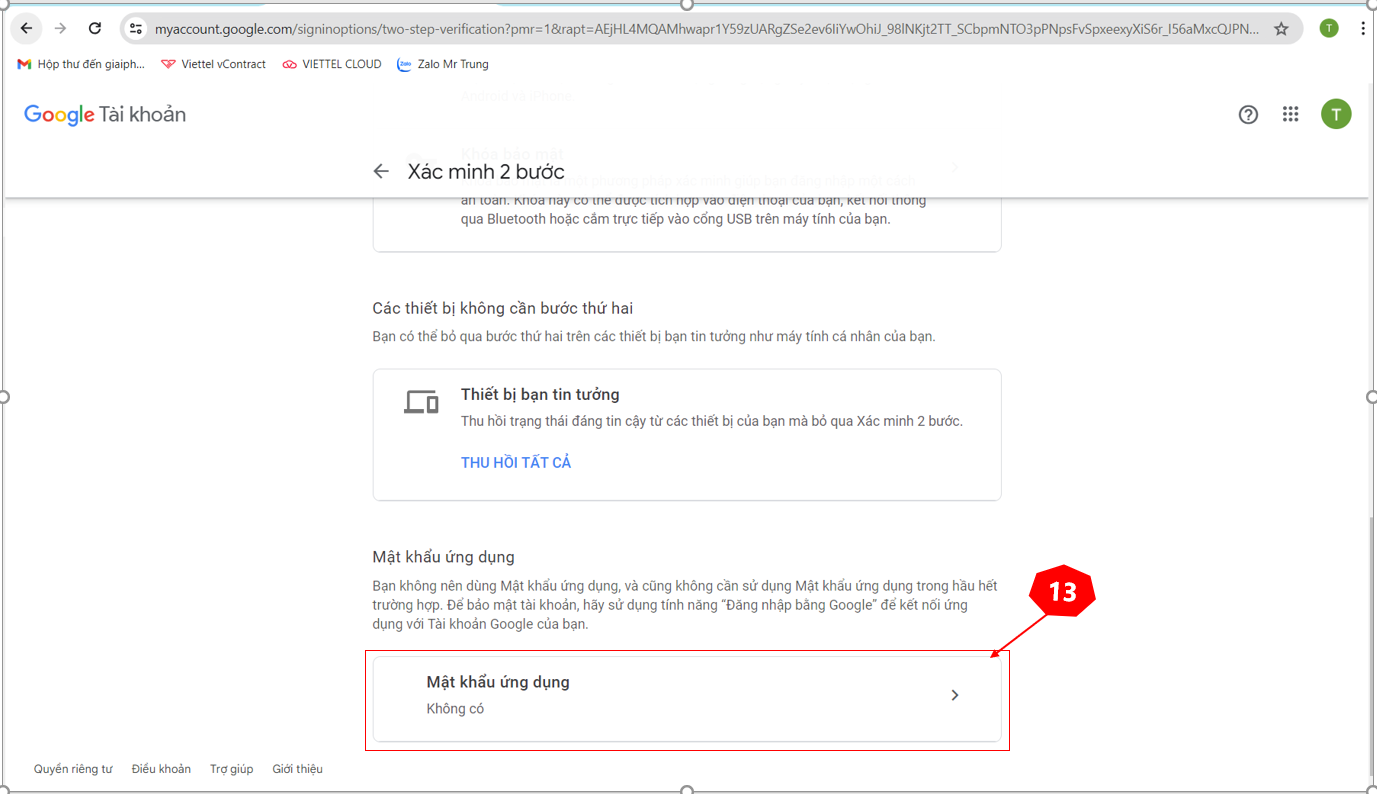
- Khi xác minh 2 Bước được bật thành công. Bạn kéo xuống phía dưới sẽ xuất hiện “Mật khẩu ứng dụng”, Bạn Click vào mũi tên để tạo mật khẩu ứng dụng.
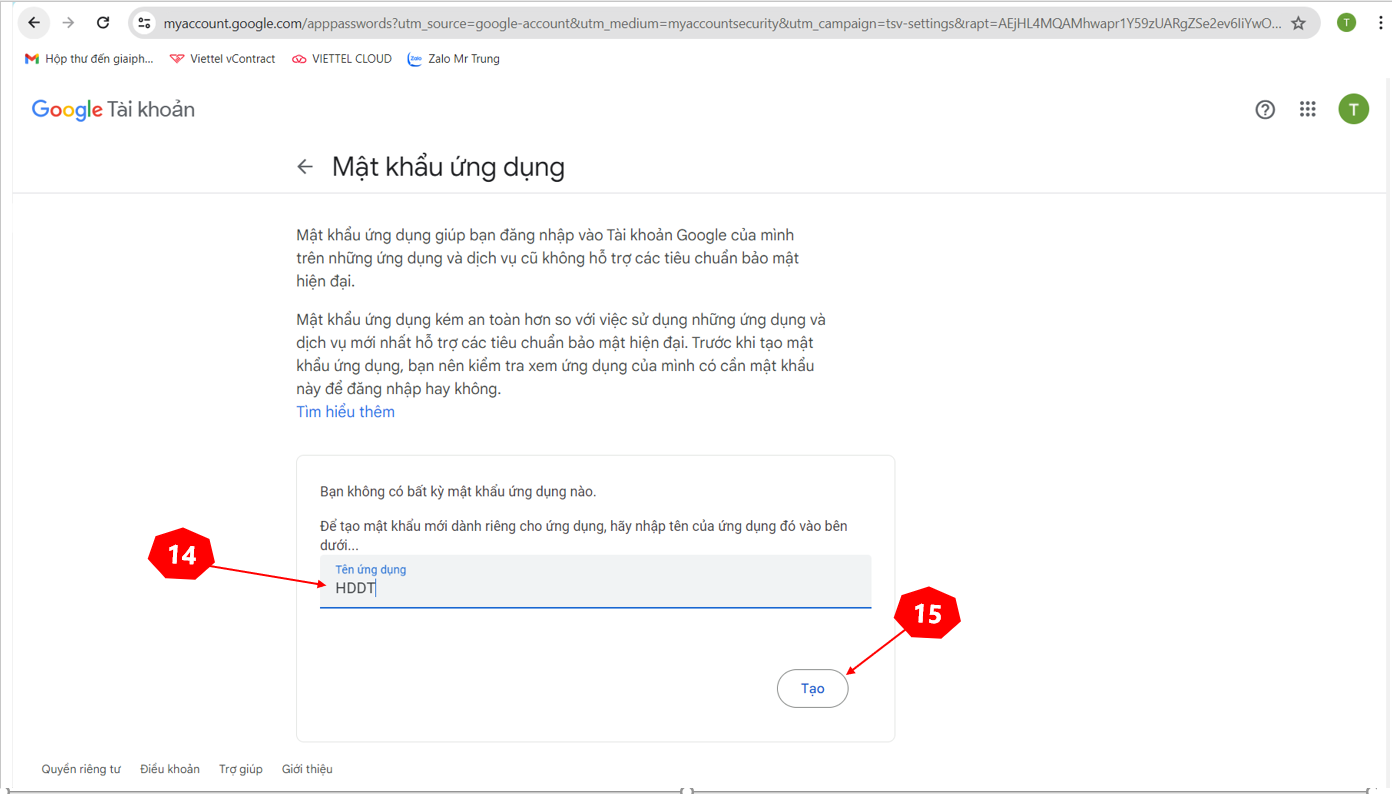
- Tại giao diện này. Bạn điền tên mật khẩu ứng dụng là HDDT, Sau đó ấn nút tạo.
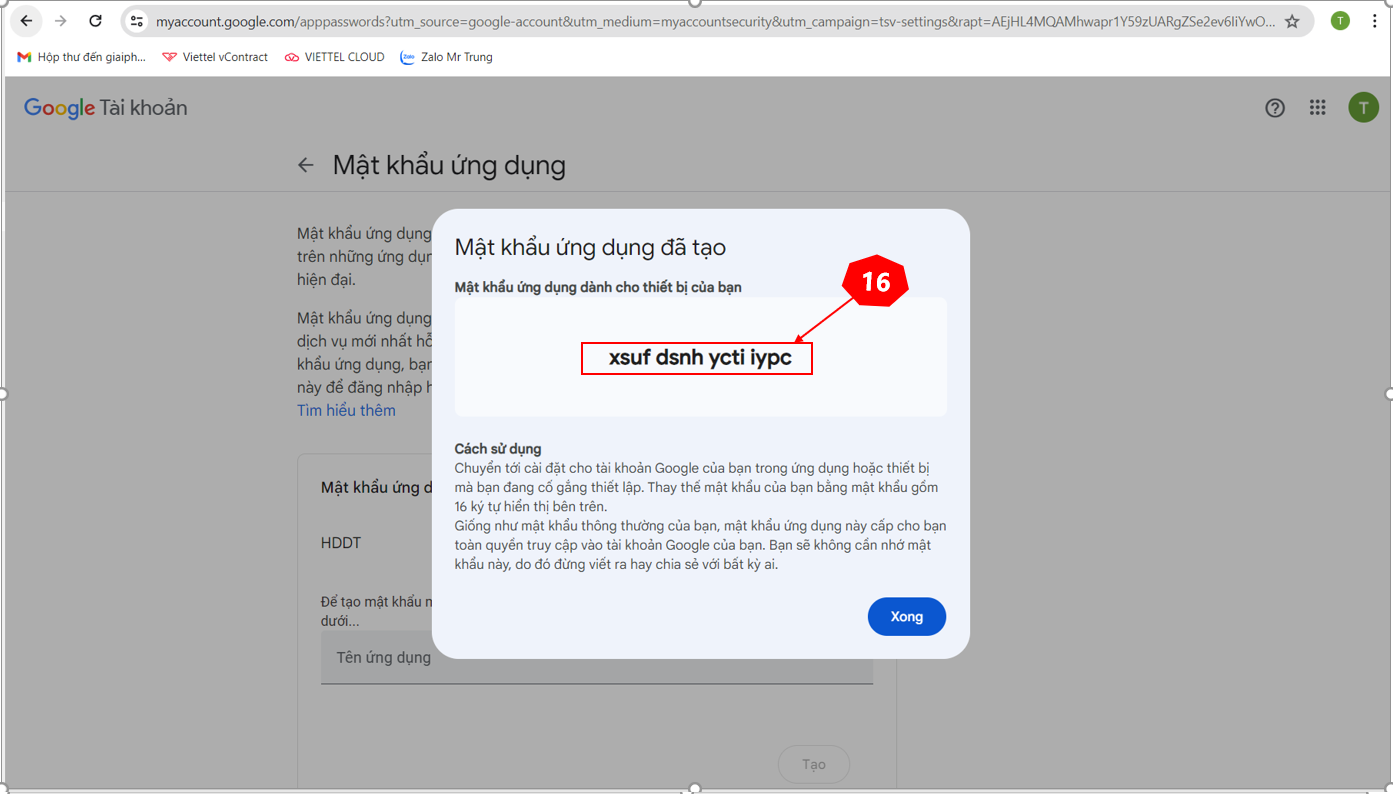
- Tạo mật khẩu thành công, Bạn Coppy lại mật khẩu này để sử dụng cấu hình và ấn nút xong.
- Nếu bạn Gmail của bạn không hiển thị phần cấu hình “Mật khẩu ứng dụng” thì bạn truy cập vào đường link bên dưới. Trình duyệt sẽ điều hướng bạn đến phần tạo mới mật khẩu ứng dụng.
- https://myaccount.google.com/apppasswords?utm_source=google-account&utm_medium
Bước 3: Cấu hình Email trên hệ thống hóa đơn điện tử Viettel
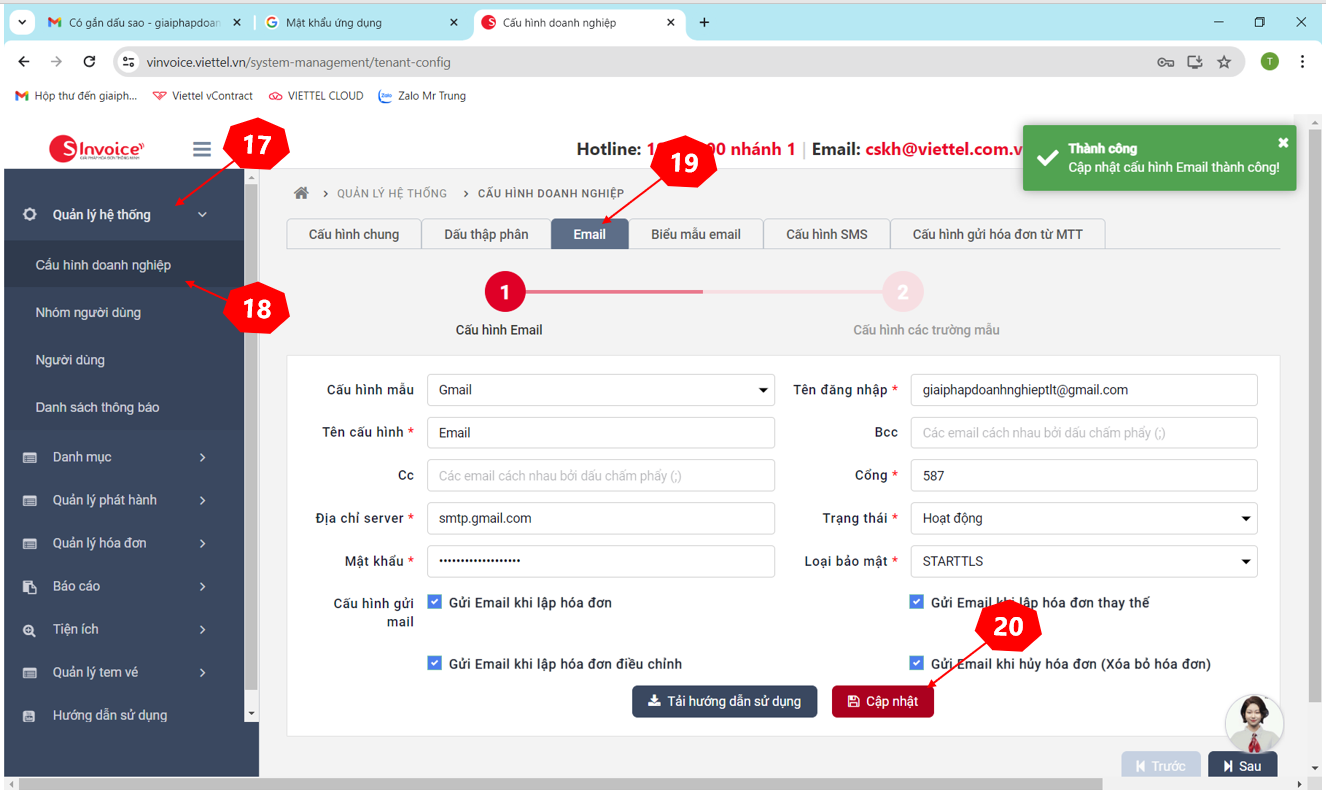
- Bạn thực hiện đăng nhập vào hệ thống Hóa đơn điện tử Viettel. Sau đó vào Quản lý hệ thống > Cấu hình doanh nghiệp > Email cấu hình thông tin như sau:
- Cấu hình mẫu: Gmail
- Tên đăng nhập: là email của bạn (ví dụ cskhgiaiphapsme@gmail.com)
- Tên cấu hình: Email
- BCC và CC: Trường này bạn để trống, hoặc bạn có thể nhập email nào đó, để khi gửi hóa đơn sẽ BCC hoặc CC đến email được nhập ở đây.
- Cổng: 587
- Địa chi server: smtp.gmail.com
- Trạng thái: Hoạt động
- Mật khẩu: Là mật khẩu ứng dụng vừa mới được tạo ở bước 2 (ví dụ: xsuf dsnh ycti iypc)
- Loại bảo mật: STARTTLS
- Sau đó ấn cập nhập và hệ thống sẽ thông cáo “Thành công”
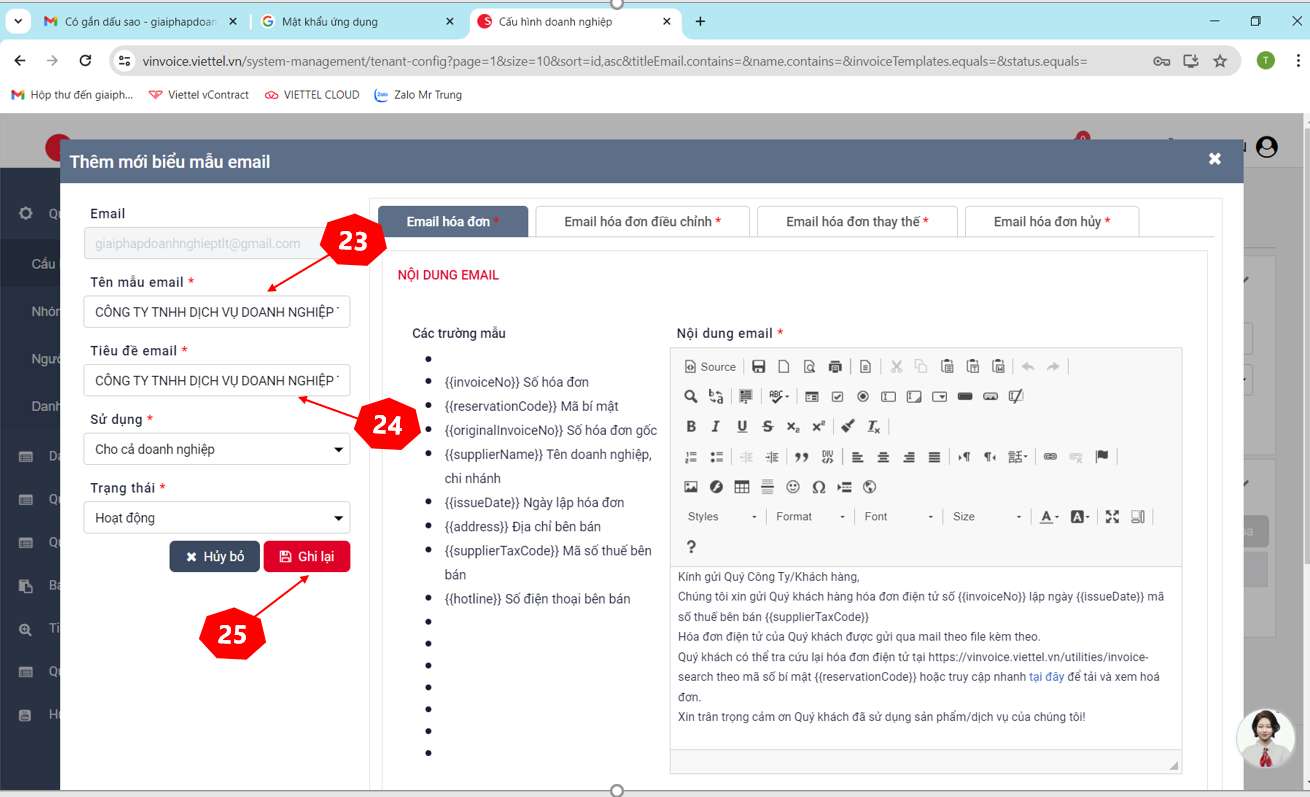
- Sau khi cấu hình Email thành công, bạn qua Biểu mẫu email để thiết lập nội dung gửi email hóa đơn. Ấn “Thêm mới” để thêm biểu mẫu

- Tại giao diện này bạn chỉ cần điền tên Công ty vào ‘Tên mẫu email’ và ‘Tiêu đề email’. Sử dụng “Cho cả doanh nghiệp”. Trạng thái để “Hoạt động”. Sau đó ấn “Ghi lại”.
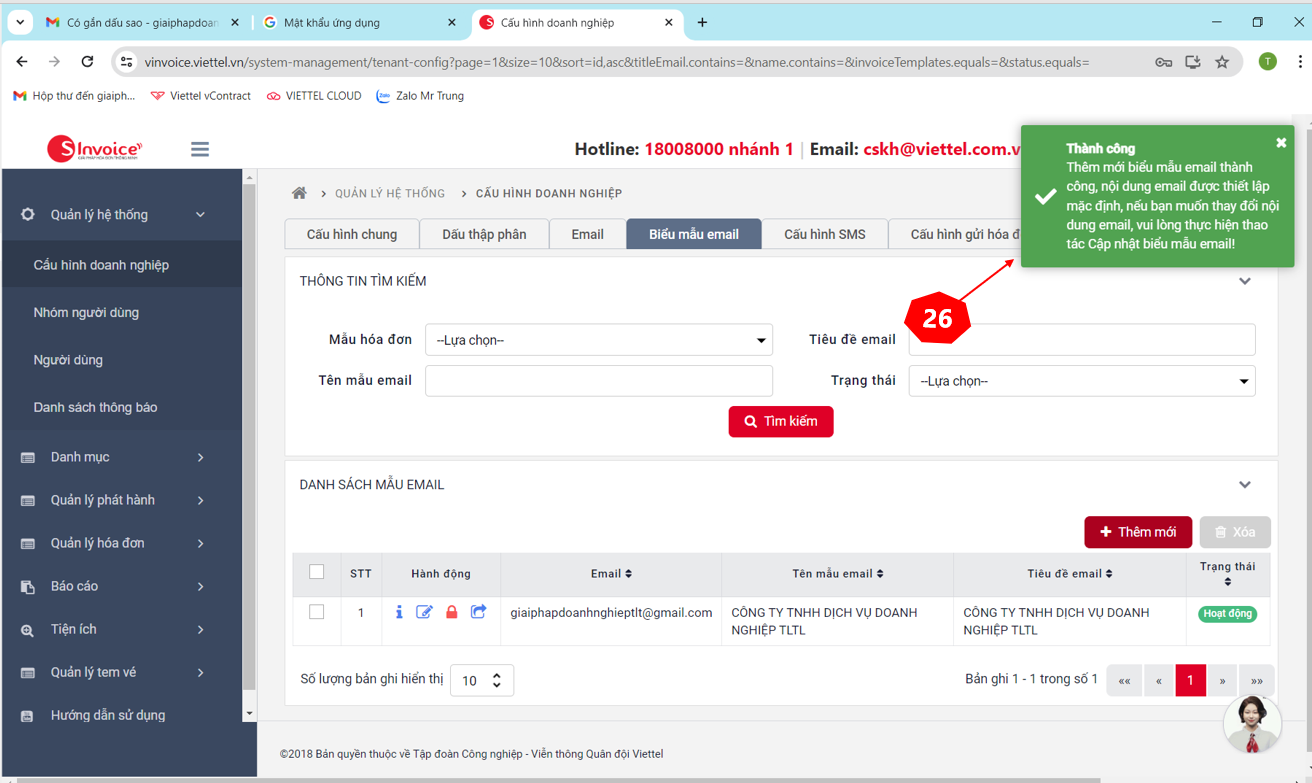
- Hệ thống báo thêm thành công => Bạn đã Hoàn tất cấu hình Email
- Để gửi email hóa đơn điện tử đến khách hàng, bạn thực hiện như sau:
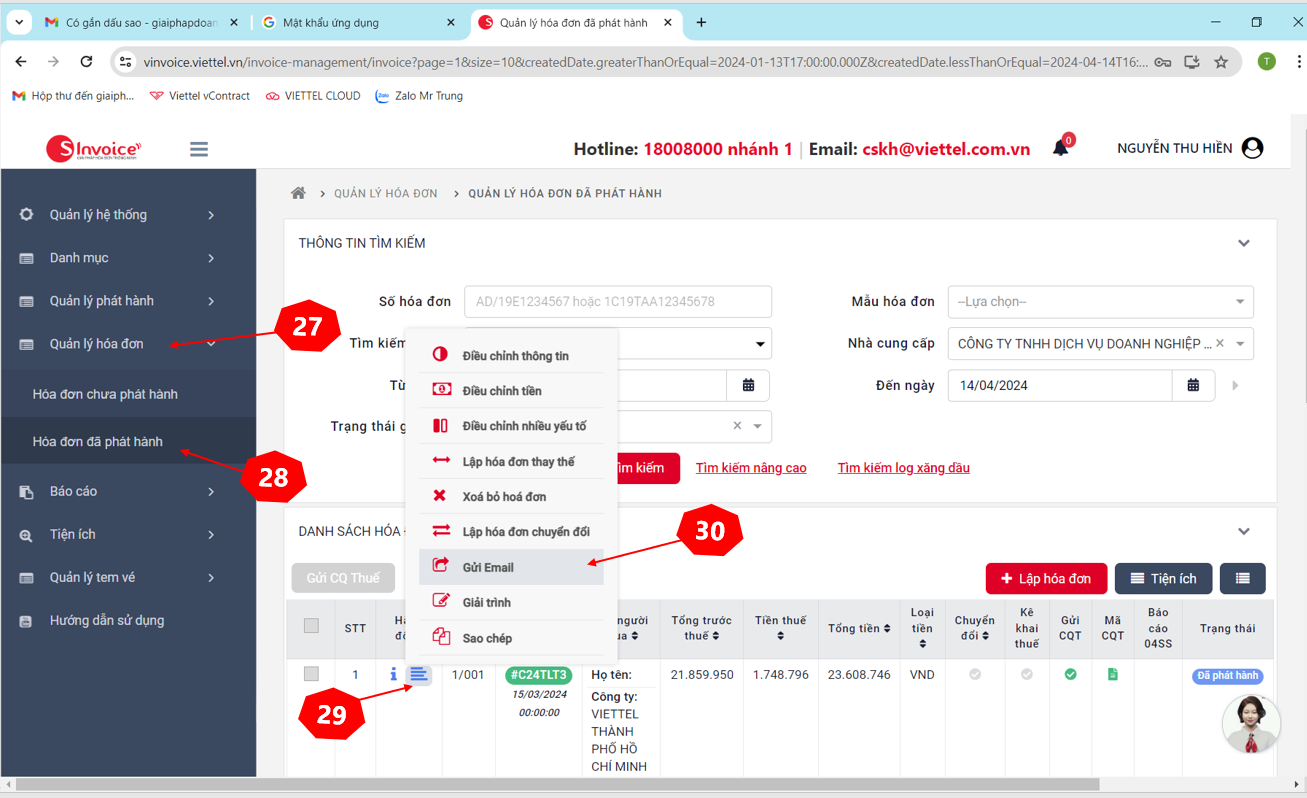
- Bạn vào “Quản lý hóa đơn” > Hóa đơn đã phát hành > Tìm kiếm đến hóa đơn đã được cấp mã hoặc được CQT chấp nhận (Đối với hóa đơn bị từ chối cấp mã không có chức năng gửi Email)
- Ấn vào hình 4 dấu gạch “thao tác” và lựa chọn chức năng “Gửi Email”.
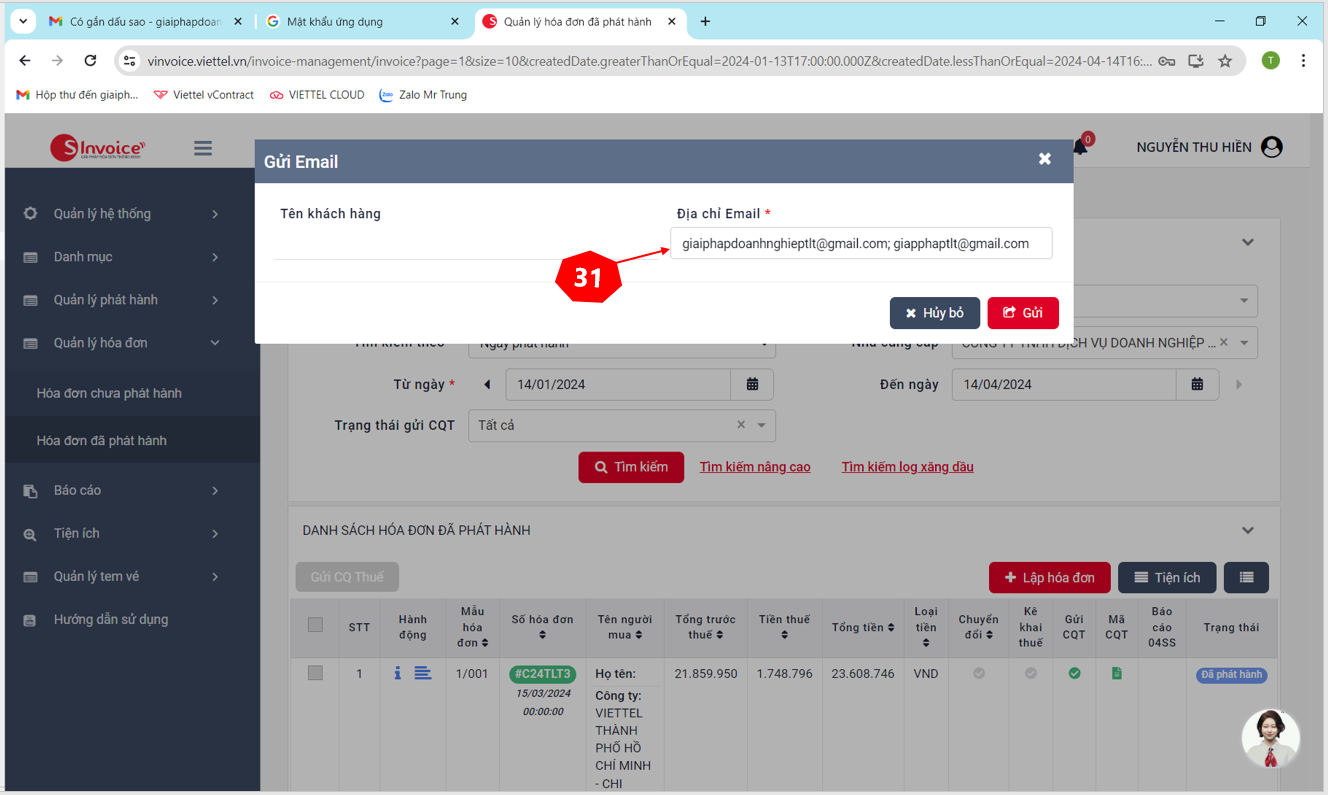
- Nhập email của khách hàng và ấn nút “Gửi” để gửi hóa đơn qua email đến khách hàng, người mua hàng, Trong trường hợp Khách hàng yêu cầu gửi nhiều email, Bạn sẽ viết các email cách nhau dấu ;
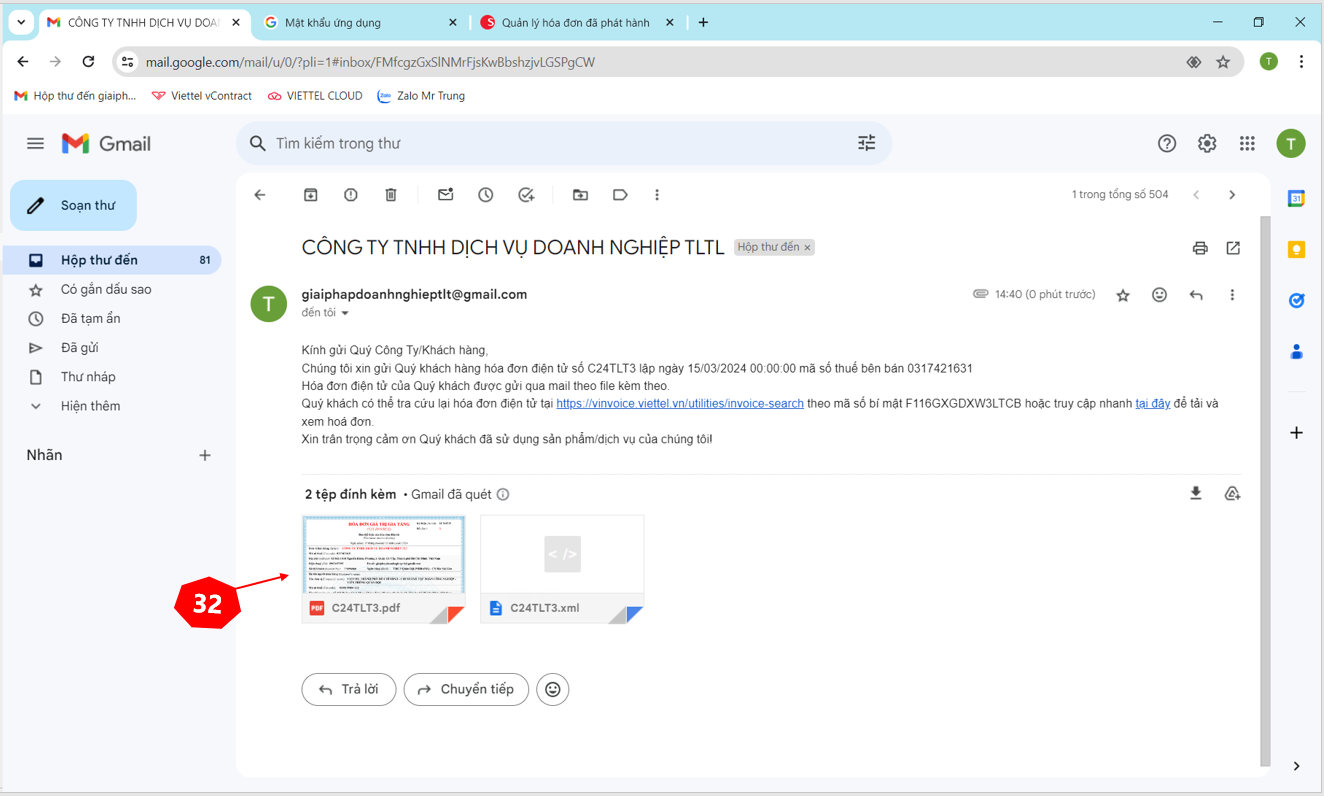
- Nếu bạn làm như hướng dẫn thì hệ thống sẽ gửi email thành công hóa đơn đến email của Khách hàng. Trong email sẽ có nội dung của hóa đơn, link tra cứu, mã bí mật hóa đơn, File bản thể hiện hóa đơn dạng PDF, và File XML hóa đơn điện tử gốc.
Nếu bạn không tự làm được theo hướng dẫn trên thì có thể kết nối qua Zalo 0989.247.567 để chúng tôi hỗ trợ bạn.
Trên đây dịch vụ SME đã hướng dẫn bạn cấu hình email hóa đơn điện tử Vietel. Chúc bạn thao tác thành công.

